

事務職では、データ入力や資料作成、メール対応、ファイル管理など、日々繰り返し発生する業務が多くあります。
一つひとつの作業時間は短くても、毎日・毎週繰り返していると大きな負担になります。一方で、業務改善というと「新しいシステムを導入する」「業務フローを大きく変更する」といった大がかりな施策をイメージする方もいるのではないでしょうか。
しかし、業務改善は必ずしも大規模に始める必要はありません。フォルダを整理する、よく使う文章をテンプレート化する、ショートカットキーを覚えるなど、今日から取り組める小さな改善もあります。
小さな改善を積み重ねることで、作業時間の短縮やミスの削減につながり、より重要な業務へ時間を使いやすくなります。
本記事では、事務職ですぐに取り組める小さな改善事例20選と、改善を進める手順、ツールを活用する際のポイントについて解説します。
関連記事:業務効率化の目標例15選|個人・職種別の具体例と設定手順・ポイントを解説
\ 部署ごとのRPA活用事例100選 /
目次
【個人ですぐできる】事務職の小さな改善事例10選
まずは、大がかりなシステム導入をしなくても、個人レベルで取り組みやすい改善事例を紹介します。
「少し面倒だと感じていること」「毎日同じように繰り返していること」から見直してみましょう。
1.パソコン内のフォルダを整理する
パソコン内のファイルが整理されていないと、必要な資料を探すたびに時間がかかります。
たとえば、以下のようなルールを決めておくと探しやすくなります。
- 顧客・案件・年度などでフォルダを分ける
- 不要になったファイルは定期的に削除・移動する
- 共有フォルダと個人フォルダの使い分けを決める
ファイルを探す時間は1回あたり数分でも、毎日発生すれば大きなロスになります。
2.ファイル名の付け方を統一する
「最終版」「最新版」「最新版2」といったファイルが増えると、どれを使用すべきかわからなくなります。
ファイル名には一定のルールを設けましょう。
たとえば、以下のように統一できます。
20260922_請求書_株式会社〇〇
20260922_月次レポート_営業部
20260922_セミナー申込者一覧
日付・案件名・資料名など、必要な項目を決めておくだけでもファイルを検索しやすくなります。
3.よく使う単語をユーザー辞書へ登録する
会社名やサービス名、メールで頻繁に使用する定型文などは、パソコンのユーザー辞書へ登録すると入力時間を短縮できます。
たとえば、「おせ」と入力した際に「お世話になっております。」が候補として表示されるよう設定するといった使い方です。
頻繁に使用する長い社名や専門用語などにも活用できます。
4.メールや文章をテンプレート化する
日程調整や資料送付、問い合わせへの返信など、毎回似た内容のメールを一から作成している場合はテンプレート化しましょう。
たとえば、以下のような業務が対象です。
- 日程調整メール
- 資料送付メール
- 申し込み完了メール
- 社内への依頼文
- 定期的な報告メール
宛名や日付など変更する部分だけを残したテンプレートを作っておけば、文章作成の時間を減らせます。
5.ショートカットキーを活用する
マウスで毎回メニューを選択している作業は、ショートカットキーへ置き換えられる場合があります。
| ショートカット | 操作 |
|---|---|
| Ctrl+C | コピー |
| Ctrl+V | 貼り付け |
| Ctrl+F | 検索 |
| Ctrl+S | 保存 |
| Ctrl+Z | 直前の操作を戻す |
| Alt+Tab | ウィンドウを切り替える |
一度の短縮時間はわずかでも、1日に何十回も行う操作であれば積み重ねによる効果が期待できます。
6.Excelの関数を活用する
Excel上で手作業による計算や検索を繰り返している場合は、関数を活用できないか確認しましょう。
たとえば、以下のような関数があります。
- SUM:数値を合計する
- SUMIF・SUMIFS:条件に合う数値を合計する
- COUNTIF・COUNTIFS:条件に合う件数を数える
- IF:条件によって表示する内容を変更する
- XLOOKUP:条件に合うデータを取得する
関連記事:エクセルを使って業務効率化した事例10選|方法・メリット・脱Excelの判断基準を解説
7.定型的なExcel操作をマクロで自動化する
毎日同じ列を削除する、同じ形式で表を整える、決まったセルへデータを転記するなど、Excel内で同じ操作を繰り返している場合はマクロを利用できる可能性があります。
Excelには操作手順を記録する機能があるため、簡単な定型作業であればプログラミング経験がなくても自動化できるケースがあります。
関連記事:マクロ初心者でも業務効率化は可能!学習方法や活用方法を解説
8.タスクを一覧化して優先順位を決める
依頼された順に業務を進めていると、重要度の高い仕事が後回しになる可能性があります。
その日のタスクを書き出し、「重要度」と「緊急度」で優先順位を整理しましょう。
タスク管理ツールを導入しなくても、まずはExcelやメモなどで一覧化するだけでも構いません。
頭の中だけで管理せず、「今何をすべきか」を見える状態にすることが小さな改善につながります。
9.集中する業務と確認業務の時間を分ける
資料作成中にメール通知が来るたびに返信していると、作業が何度も中断されます。
たとえば、「午前中は資料作成」「11時と16時にメールをまとめて確認する」など、業務の種類によって時間帯を分ける方法があります。
ただし、即時対応が必要な業務もあるため、自分の仕事内容に合わせてルールを設定しましょう。
10.毎日繰り返している作業を1つ見直す
業務改善を始める際は、いきなりすべての業務を変える必要はありません。
まず「毎日繰り返している作業」を1つだけ選び、次の視点で確認してみましょう。
- 本当に必要な作業か
- 回数を減らせないか
- まとめて処理できないか
- テンプレート化できないか
- 自動化できないか
小さな改善を一つずつ積み重ねることで、継続的な業務改善につながります。
【部署・チームで取り組む】事務職の小さな改善事例10選
個人で改善できる業務だけでなく、チームや部署単位でルールを見直すことで効率化できる場合もあります。
11.不要・非効率な業務を減らす
長年続いている業務の中には、現在では目的が曖昧になっているものもあります。
たとえば、以下のような業務です。
- 誰も見ていない定例レポート
- 別システムですでに確認できる情報の再入力
- 同じ内容を複数のExcelへ転記する作業
- 目的が明確でない定例メール
「どう効率化するか」を考える前に、そもそもその業務を続ける必要があるのかを確認しましょう。
関連記事:業務棚卸とは?手順・フレームワーク・成功のポイントを解説
12.会議やミーティングの時間を見直す
定例会議を毎週60分実施していても、議題によっては30分で終えられる場合があります。
以下のような改善が考えられます。
- 事前にアジェンダを共有する
- 報告だけの内容はチャットで共有する
- 会議時間を60分から30分へ短縮する
- 参加者を必要最小限にする
会議は参加人数が増えるほど、組織全体で使う時間も増えるため、定期的な見直しが重要です。
13.業務手順をマニュアル化する
特定の担当者しか手順を知らない業務は、休暇や異動の際に業務が止まる可能性があります。
操作手順や判断基準をマニュアルとして整理し、誰でも確認できる場所へ保管しましょう。
文字だけでなく、画面キャプチャや動画を利用すると理解しやすくなります。
14.情報の保存場所を統一する
同じプロジェクトの資料が、メール・チャット・個人PC・共有フォルダなどに分散していると、必要な情報を探す時間が増えます。
「正式なファイルは共有フォルダへ保存する」「顧客情報はCRMで管理する」など、情報ごとに保存場所を統一しましょう。
15.紙で行っている業務を電子化する
紙で申請書や帳票を管理している場合は、PDFやWebフォームなどへの移行を検討しましょう。
電子化することで、印刷・配布・保管・検索などにかかる手間を削減できる可能性があります。
請求書や注文書など紙で受け取る帳票については、OCRやAI-OCRで文字情報をデータ化する方法もあります。
関連記事:AI-OCRとは?OCRとの違いやメリット・デメリット、製品の比較ポイントを解説
16.定型メールやリマインドを自動化する
毎週・毎月同じ内容のメールを送信している場合は、メール配信ツールやワークフロー、RPAなどで自動化できるケースがあります。
たとえば、以下のような業務です。
- 締切前のリマインド
- 申請完了通知
- 定期レポートの送付
- イベント前日の案内
人が毎回送信する必要がない業務かどうか確認してみましょう。
17.二重入力・転記作業を減らす
同じ情報をExcel・基幹システム・CRMなど複数の場所へ入力している場合は、業務フローを見直す余地があります。
システム連携が難しい場合でも、RPAで画面操作を自動化できる場合があります。
転記作業を速くするだけではなく、転記そのものをなくせないか考えることが重要です。
18.担当者ごとに異なるやり方を統一する
同じ業務でも、担当者によって作業手順が異なるケースがあります。
まず複数の担当者のやり方を確認し、効率的な方法を共通ルールとして整理しましょう。
業務を標準化することで、教育や引き継ぎがしやすくなり、自動化もしやすくなります。
19.定型作業をRPAで自動化する
毎日・毎月発生する定型作業で、操作ルールが決まっている場合はRPAを活用できる可能性があります。
たとえば、以下のような業務です。
- システムからデータをダウンロードする
- Excelへ転記する
- 複数ファイルを集計する
- システムへ情報を登録する
- 定型レポートを作成する
関連記事:RPAでエクセル業務を効率化|自動化できるものとできないものの違いを徹底解説
20.改善アイデアをチームで共有する
業務改善を一部の担当者だけに任せるのではなく、現場から改善アイデアを集める仕組みを作ることも有効です。
たとえば、月1回のミーティングで「最近面倒だと感じた業務」を1人1つ共有するだけでも、改善候補を見つけられます。
日々実際に業務を行っている人ほど、小さな非効率に気づいている可能性があります。
小さな改善から大きな成果につながった企業事例
小さな改善を積み重ね、RPAによる自動化まで広げることで、大きな効果につながった企業もあります。
株式会社ホンダカーズ三重南|日々のルーティン業務をRPAで自動化
株式会社ホンダカーズ三重南では、人材不足をきっかけに、基幹システム「e-Dealer」に関する定型業務の自動化へ取り組みました。
具体的には、来店客へのSMSアンケート送信や翌営業日の顧客リスト作成、営業関連データのアップロードなどをRPAで自動化しています。
インタビュー時点では効果検証前でしたが、1日あたり約2時間かかっていた業務を10分程度まで短縮できる想定とされています。
また、自動化を進める過程で、これまで習慣的に行われていた不要な工程や、属人化していた業務プロセスにも気づくきっかけになっています。
関連記事:2時間の業務がたった10分に?その理由とは? ー DXの真の価値は商習慣を見直す「業務プロセスの最適化」|株式会社ホンダカーズ三重南
阪和興業株式会社|RPA導入で残業時間を約30%削減
阪和興業株式会社では、紙の発注書を扱う業務など、事務担当者が大量の定型作業を行っていました。
RPAを導入して業務を自動化し、インタビュー時点では10本のロボットを運用しています。
その結果、工数は2人相当、残業時間は約30%削減したとしています。
さらに、単純作業に使っていた時間を削減することで、仕入先との交渉やデリバリーなど、本来注力したい業務へ時間を使えるようになりました。
関連記事:【後編】人は人にしかできない仕事を追求するー業界の「当たり前」を覆した、新たなDXのカタチ|阪和興業株式会社
今日からできる!事務作業を改善する5つのステップ
改善事例を参考にしても、「自分の業務では何から始めればよいかわからない」という方もいるでしょう。
事務作業の改善は、次の5ステップで進めます。
1.現在の業務を洗い出す
まず、日・週・月単位で行っている業務を書き出しましょう。
特に、以下に該当する業務を確認します。
- 毎日繰り返している
- 手入力が多い
- コピー&ペーストが多い
- 特定の担当者しかできない
- 同じ情報を複数回入力している
- ファイルや資料を探す時間が長い
業務改善では、最初に現状を可視化することが重要です。
関連記事:業務棚卸とは?手順・フレームワーク・成功のポイントを解説
2.改善したい課題を決める
洗い出した業務の中から、改善効果が大きそうなものを選びます。
以下の観点で優先順位をつけると判断しやすくなります。
- 作業時間が長い
- 実施頻度が高い
- ミスが発生しやすい
- 多くの担当者が関わっている
- 現場の負担が大きい
すべてを一度に改善するのではなく、まず1~2業務に絞りましょう。
3.「なくす・減らす・まとめる・自動化する」で考える
改善方法を考える際は、すぐにツールを導入するのではなく、以下の順で検討すると整理しやすくなります。
| 考え方 | 改善例 |
|---|---|
| なくす | 不要な報告・入力を廃止する |
| 減らす | 会議や報告回数を減らす |
| まとめる | 同じ作業を一括で処理する |
| 標準化する | テンプレートやマニュアルを作る |
| 自動化する | Excel・RPA・AIなどを活用する |
自動化する前に不要な工程を取り除くことで、よりシンプルな業務フローを作れます。
4.小さく試す
改善方法を決めたら、まず一部の業務・担当者で試してみましょう。
いきなり全社へ展開すると、問題が発生した際の影響も大きくなります。
小さく試し、効果や課題を確認してから対象範囲を広げることが重要です。
5.効果を確認して改善を続ける
施策を実施した後は、改善前と比較して効果を確認します。
たとえば、以下のような指標があります。
- 作業時間
- 処理件数
- ミス件数
- 残業時間
- 問い合わせ件数
「便利になった」という感覚だけでなく、可能な範囲で数値を確認すると、次の改善につなげやすくなります。
事務職の小さな改善を進める際の注意点
いきなり大きく変えすぎない
改善したい業務が多く見つかっても、すべてを同時に変更すると現場が混乱する可能性があります。
まず負担が大きい業務や改善しやすい業務から着手し、効果を確認しながら範囲を広げましょう。
現場の担当者へヒアリングする
管理者から見ると単純な業務でも、実際には担当者が細かな判断を行っている場合があります。
現場の意見を確認せずに業務フローを変更すると、必要な工程まで削除してしまう可能性があります。
改善前に、「なぜこの作業をしているのか」「どこに負担を感じているのか」を確認しましょう。
ツール導入そのものを目的にしない
RPAやAIなどを導入すれば、必ず業務が効率化するわけではありません。
不要な業務をそのまま自動化すると、「必要のない作業を高速化しただけ」という状態になる可能性があります。
まず業務フローを整理したうえで、必要な部分にツールを利用しましょう。
属人化を防ぐ
ExcelマクロやRPAなどを一人だけが管理していると、その担当者が異動・退職した際に修正できなくなる場合があります。
処理内容や操作方法を記録し、複数人が管理できる状態にしておくことが重要です。
定型作業が多い場合はRPAによる自動化も検討する
フォルダ整理やテンプレート化などの小さな改善だけでは削減できない定型業務が多い場合は、RPAを検討する方法があります。
RPAとは、パソコン上で人が行っている定型操作をソフトウェアロボットによって自動化する仕組みです。
たとえば、以下のような事務作業に利用できます。
- Excelへのデータ入力
- Webシステムからのデータ取得
- 複数システムへの転記
- 定型レポートの作成
- ファイルの保存・移動
- 定型メールの送信
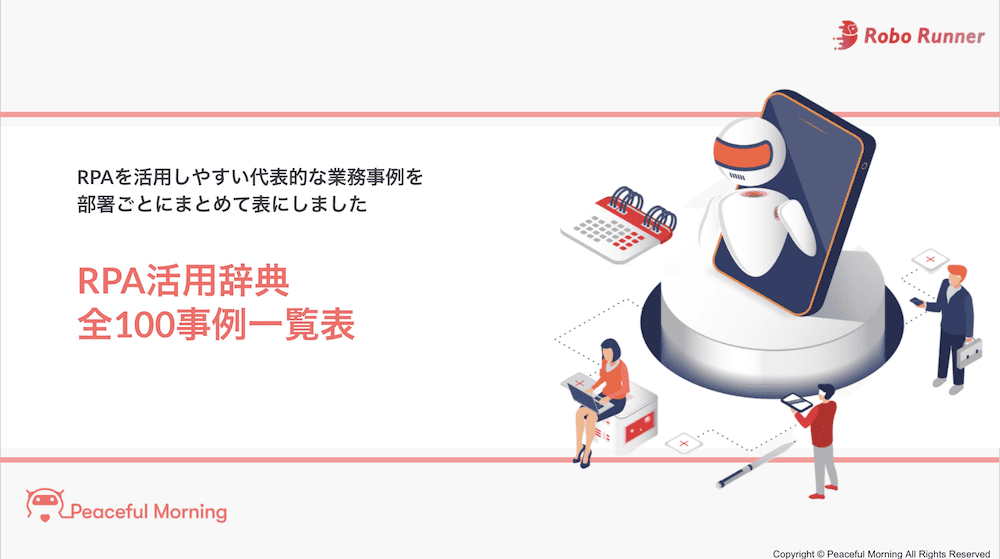
どのような業務をRPAで自動化できるのか知りたい方は、「RPA活用辞典全100事例一覧表」も参考にしてください。
営業・経理・人事・総務・マーケティング・広報・情報システムなど、部署ごとのRPA活用事例を100種類掲載しています。
\ 部署ごとのRPA活用事例100選 /
まとめ
事務職の業務改善は、大規模なシステム導入から始める必要はありません。
フォルダ整理やファイル名の統一、メールのテンプレート化、ショートカットキーの活用など、今日から実践できる小さな改善も数多くあります。
さらに、Excel関数やマクロ、業務の電子化、RPAなどを組み合わせることで、改善できる範囲を広げられます。
まずは日々の業務の中から「繰り返している」「手間がかかる」「ミスが起きやすい」と感じる作業を1つ選び、小さく改善することから始めましょう。
小さな改善で効果を確認しながら、部署・チーム単位へ広げることで、継続的な業務効率化につながります。

コメントを残す