
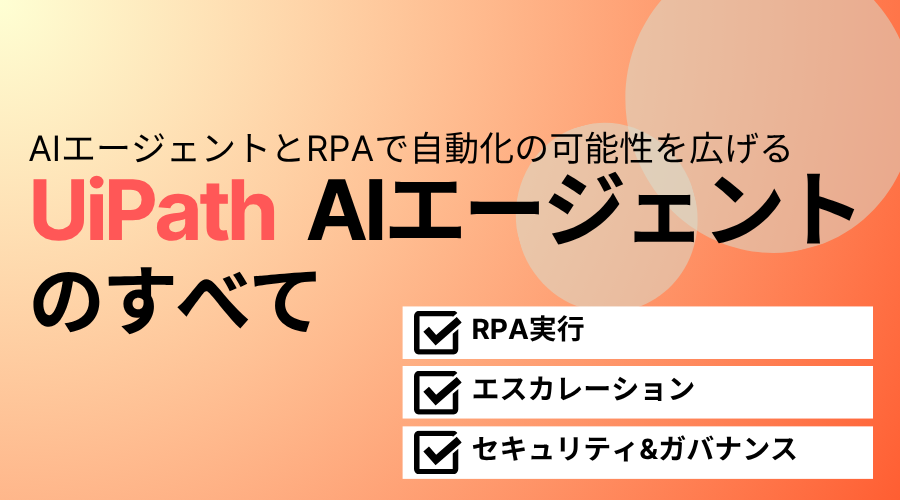
近年、ビジネスにおける自動化は、決められた手順を実行するRPAから、AIが状況を判断しながら処理を進める「エージェンティックオートメーション」へと広がっています。
その中でもUiPathでは、AIエージェントを構築するためのAgent Builderや、AIエージェント・RPA・人を組み合わせて業務プロセス全体を制御するMaestroなど、AIを業務へ組み込むための機能が拡充されています。
UiPathのAIエージェントの大きな特徴は、AIによる判断と、UiPathが得意とするRPAによるシステム操作を組み合わせられる点です。
たとえば、「問い合わせ内容をAIが理解する→必要な情報を探す→基幹システムからデータを取得する→担当者へ確認を依頼する」といった、判断とシステム操作を含む一連の業務を自動化できる可能性があります。
本記事では、UiPathのAIエージェントの基本から、Agent Builder・Maestroの役割、構成要素、ユースケース、作成の流れまで解説します。
関連記事:【2026最新】UiPathは何ができる?最新プラットフォーム・機能一覧・価格・学習方法まで完全ガイド
\ UiPath初心者必見!デモ画面で解説 /
目次
UiPathのAIエージェントとは?
まずは、一般的なAIエージェントと、UiPathにおけるAIエージェントの特徴を整理します。
AIエージェントとは
AIエージェントとは、ユーザーから与えられた目標をもとに、必要な情報やツールを選びながらタスクを実行するAIシステムです。
従来の生成AIでは、「文章を作成する」「質問に回答する」といった、ユーザーの指示に対してコンテンツを生成する使い方が中心でした。
AIエージェントでは、回答を生成するだけでなく、必要に応じて外部ツールを呼び出し、複数の処理を進めることができます。
関連記事:AIエージェントとは?生成AIとの違いや仕組み、メリットを解説
UiPathのAIエージェントとは
UiPathのAIエージェントは、UiPathの自動化プラットフォーム上でAIによる判断と業務処理を組み合わせる仕組みです。
たとえば、AIエージェントから以下のような機能・処理を利用できます。
- UiPathで作成したRPAワークフロー
- 外部システムやSaaSとの連携
- 社内文書やナレッジの参照
- ほかのAIエージェントの呼び出し
- 人への確認・承認依頼
これまでのRPAでは、あらかじめ設定した条件や手順に沿って処理することが中心でした。
UiPathのAIエージェントを組み合わせることで、「メールの内容を理解して処理方法を変える」「必要な情報を探してから次の操作を決める」など、判断を含む業務も自動化対象として検討しやすくなります。
RPA・生成AI・AIエージェントの違い
| 項目 | RPA | 生成AI | AIエージェント |
|---|---|---|---|
| 主な役割 | 決められた操作を実行する | 文章・画像などを生成する | 目標に応じて判断し、必要な処理を実行する |
| 得意な業務 | ルールが明確な定型業務 | 文章作成・要約・分析など | 判断と複数処理を含む業務 |
| 処理方法 | 事前に設定したフロー | プロンプトへの応答 | プロンプト・コンテキスト・ツールなどを利用して処理 |
| システム操作 | 得意 | 単体では限定的 | ツールやRPAを通じて実行可能 |
UiPathでは、RPAをAIエージェントに置き換えるのではなく、「AIが判断し、RPAが確実に処理する」という組み合わせが重要になります。
2026年のUiPathで押さえておきたいAgent Builder・Maestro・Orchestrator
UiPathでAIエージェントを活用する場合は、Agent Builderだけでなく、MaestroやOrchestratorとの役割の違いを理解しておくと全体像を把握しやすくなります。
| 機能 | 主な役割 | 向いている用途 |
|---|---|---|
| Agent Builder | AIエージェントを構築する | プロンプト・ツール・コンテキストを使ったエージェント作成 |
| Maestro | AIエージェント・RPA・人・システムをオーケストレーションする | 複数ステップ・承認・分岐を含む業務プロセス |
| Orchestrator | 自動化やエージェントの実行・管理を行う | デプロイ・実行・監視など |
Agent Builder|AIエージェントを構築する
Agent Builderは、UiPath上でAIエージェントを作成するための機能です。
プロンプトだけでなく、AIが利用するツールやコンテキスト、人へのエスカレーションなどを設定し、業務に合わせたエージェントを構築できます。
たとえば、「社内規定について回答するAI」「問い合わせ内容を分類するAI」「メール内容を確認して必要な処理を判断するAI」などを作成できます。
単一のシステムプロンプトを中心に構成できる比較的シンプルな会話型エージェントも、Agent Builderで構築できます。
Maestro|AI・RPA・人を組み合わせて業務全体を制御する
Maestroは、AIエージェント単体を作るための機能というより、複数のAIエージェントやRPA、人による作業、業務システムなどを組み合わせて、プロセス全体を制御するためのオーケストレーション基盤です。
たとえば、以下のような業務を設計できます。
- AIエージェントが問い合わせ内容を判断する
- 内容に応じて処理ルートを分岐する
- 必要な情報をRPAで基幹システムから取得する
- 一定条件を超えた場合は人へ承認を依頼する
- 承認後に後続処理を実行する
2026年には、Maestro Flowを利用して、専門エージェント間の引き継ぎや意図に応じたルーティング、並列処理を含む会話型エージェントを構築する選択肢も広がっています。
単一のエージェントで完結する場合はAgent Builder、複数のAI・RPA・人をまたぐ複雑な業務ではMaestroを検討するという考え方がわかりやすいでしょう。
Orchestrator|エージェントや自動化を管理する
Orchestratorは、UiPathで作成した自動化やエージェントを管理・実行するための基盤です。
作成したエージェントを業務で利用する際には、パブリッシュやデプロイ、実行状況の管理などでOrchestratorを利用します。
関連記事:【UiPath概要③】 Orchestratorとは?特徴・機能・価格を詳しく解説!
UiPathのAIエージェントを構成する4つの要素
UiPathのAIエージェントを理解するうえでは、現行記事でも紹介していた以下の4つの要素が重要です。
- プロンプト
- コンテキスト
- ツール
- エスカレーション
プロンプト|AIエージェントの役割・目的を指定する
プロンプトでは、AIエージェントにどのような役割を持たせ、何を達成させるのかを指定します。
たとえば、問い合わせ対応用のエージェントであれば、以下のような内容を設定します。
- 役割:カスタマーサポート担当者
- 目的:顧客からの問い合わせへ正確に回答する
- ルール:不明な内容を推測で回答しない
- ツール利用条件:注文状況の確認時は指定ツールを使用する
- 出力形式:丁寧な日本語で回答する
AIエージェントの動作が安定しない場合は、ツールだけでなく、プロンプトで役割や制約が明確に定義されているか確認することが重要です。
コンテキスト|判断に必要な情報を与える
コンテキストは、AIエージェントが判断や回答を行う際に参照する情報です。
たとえば、以下のような情報を利用できます。
- 社内規定
- FAQ
- 製品マニュアル
- 顧客情報
- 過去の問い合わせ履歴
一般的なLLMの知識だけで回答させるのではなく、自社固有の情報を参照させることで、業務に合った回答を生成しやすくなります。
ツール|AIエージェントが実際に行動するための機能
AIエージェントは、考えるだけでは業務を完了できません。
実際にシステムへアクセスしたり、情報を取得したりするために利用するのが「ツール」です。
UiPathでは、たとえば以下をエージェントのツールとして利用できます。
- RPAプロセス
- 外部サービスとのコネクタ
- ほかのAIエージェント
- 業務システムとの連携処理
UiPathの強みのひとつは、既存のRPA自動化をAIエージェントのツールとして組み合わせられることです。
AIが「何をすべきか」を判断し、RPAが「決められたシステム操作を確実に実行する」といった役割分担ができます。
エスカレーション|必要な場面で人へ判断を戻す
AIエージェントがすべての判断を自律的に行う必要はありません。
以下のような場面では、人へ確認を求めるフローを設定することが重要です。
- AIが十分な確信を持てない場合
- 例外的な問い合わせが発生した場合
- 一定金額以上の処理を行う場合
- 社外への重要な回答を送信する場合
- 人による承認が必要な業務
AIに任せる範囲と、人が判断する範囲をあらかじめ設計することが、企業でAIエージェントを安全に活用するポイントです。
UiPathのAIエージェントでできること・ユースケース
UiPathのAIエージェントは、AIによる自然言語理解とRPAなどによるシステム操作を組み合わせることで、さまざまな業務へ活用できます。
顧客問い合わせの分類・回答支援
カスタマーサポートでは、メールやチャットで届いた問い合わせをAIエージェントが読み取り、内容に応じた処理を行えます。
たとえば、以下のような流れです。
- 問い合わせ内容を取得する
- AIが問い合わせの意図を分類する
- FAQやマニュアルを参照する
- 必要に応じてRPAで注文情報などを取得する
- 回答案を生成する
- 重要な問い合わせは担当者へ確認を依頼する
単純なFAQ回答だけでなく、基幹システムから個別情報を取得する業務まで組み合わせられる点がUiPathを利用するメリットです。
複数システムからの情報収集・レポート作成
顧客情報がCRM、販売情報がERP、利用状況が別のSaaSに保存されているなど、企業内では情報が複数のシステムへ分散しているケースがあります。
AIエージェントからRPAやコネクタを利用して各システムの情報を取得し、内容を整理してレポート化するといった活用が考えられます。
これまで担当者が複数システムを開いて手作業で情報を集めていた業務の効率化につながります。
ドキュメントの確認・データ処理
請求書や注文書、申請書などのドキュメントを読み取り、その内容に応じて後続処理を変更する業務にも活用できます。
たとえば、以下のような流れです。
- ドキュメントから必要な情報を抽出する
- AIが内容を確認する
- 条件に応じて処理方法を判断する
- 必要な場合は人へ確認を依頼する
- 確定した内容をRPAで基幹システムへ登録する
メール内容に応じた業務の振り分け
受信メールをAIエージェントが確認し、「問い合わせ」「見積依頼」「クレーム」「日程調整」などに分類したうえで、処理方法を変えることもできます。
定型的な内容は自動処理し、判断が難しい内容だけ担当者へ転送するなど、人とAIの役割分担にも活用できます。
複数のAIエージェントによる業務処理
業務が複雑な場合は、1つのAIエージェントですべてを処理するのではなく、異なる役割を持つ複数のAIエージェントを連携させる方法もあります。
たとえば、情報収集を担当するエージェント、内容を分析するエージェント、回答を作成するエージェントに役割を分ける方法です。
Maestroなどを利用して、複数のエージェントやRPA、人の作業を組み合わせることで、より複雑な業務プロセスを構成できます。
関連記事:マルチエージェントAIとは?概要や仕組み、活用例や課題を解説
\ UiPath初心者必見!デモ画面で解説 /
【2026年版】UiPathでAIエージェントを作る流れ
UiPathの機能・画面は継続的に更新されていますが、AIエージェントを作成して業務で利用するまでの基本的な流れは以下の通りです。
1.自動化したい業務とAIの役割を決める
最初に、AIエージェントを導入する業務と、AIへ任せる判断を整理します。
たとえば、問い合わせ対応であれば以下のように分けます。
- AI:問い合わせ内容を理解・分類する
- AI:回答に必要な情報を判断する
- RPA:基幹システムから顧客情報を取得する
- 人:重要な回答を確認・承認する
最初からすべてをAIへ任せるのではなく、AI・RPA・人それぞれの役割を決めることが重要です。
2.Studio WebでAgent Builderを開く
UiPathのStudio Webから新しいAgentを作成し、目的に合わせたエージェントを設定します。
会話型エージェントなど、作成するエージェントの種類や利用できる機能はUiPathのアップデートによって変更される場合があります。
そのため、実際の構築時には利用しているテナント上のAgent BuilderとUiPath公式ドキュメントを確認しましょう。
3.プロンプト・コンテキスト・ツールを設定する
次に、AIエージェントの動作に必要な設定を行います。
- システムプロンプト:AIの役割やルール
- 入力・出力:エージェントへ渡す情報と結果
- コンテキスト:参照する文書やデータ
- ツール:RPAや外部システムとの連携
- エスカレーション:人へ確認を依頼する条件
特に業務で利用する場合は、「何をしてよいか」だけでなく、「何をしてはいけないか」「どの場合に人へ戻すか」まで設定することが重要です。
4.テスト・評価を行う
作成したAIエージェントは、本番利用する前にテストします。
正常な入力だけでなく、以下のようなケースも確認しましょう。
- 必要な情報が不足している場合
- 想定外の問い合わせが届いた場合
- ツールの実行に失敗した場合
- 判断が曖昧な場合
- 人へのエスカレーションが必要な場合
UiPathではエージェントの評価や実行トレースを確認する機能も提供されているため、テスト結果を確認しながらプロンプトやツール設定を改善します。
5.パブリッシュ・デプロイする
テストが完了したら、作成したエージェントをパブリッシュし、利用するOrchestrator環境へデプロイします。
実際の業務で利用する場合は、エージェントがアクセスできるシステムや情報、実行権限なども確認しましょう。
6.必要に応じてRPAやMaestroと連携する
AIエージェント単体で完結しない業務では、RPAワークフローやMaestroと連携します。
たとえば、AIエージェントで問い合わせ内容を判断した後、既存のUiPathプロセスを呼び出して基幹システムを操作するといった構成です。
複数のエージェントや人の承認、条件分岐などを含む場合は、Maestroによるプロセス設計も検討しましょう。
Agent BuilderとMaestro Flowはどう使い分ける?
2026年現在、UiPathではAgent Builderに加え、Maestro Flowを利用して会話型エージェントを構築する方法もあります。
| ケース | 向いている方法 |
|---|---|
| 1つのエージェントが中心となって会話・処理する | Agent Builder |
| 単一のシステムプロンプトで役割を定義できる | Agent Builder |
| 問い合わせ内容によって処理ルートを大きく変える | Maestro Flow |
| 複数の専門エージェントを切り替える | Maestro Flow |
| AI・RPA・人の承認を組み合わせる | Maestro |
| 並列処理や複雑な業務フローを管理する | Maestro Flow |
簡単なエージェントはAgent Builderから始め、業務プロセスが複雑になった段階でMaestroによるオーケストレーションを検討すると整理しやすいでしょう。
UiPathのAIエージェントの料金・ライセンス
UiPathのAIエージェントを利用する際は、エージェントの実行に応じた利用量を確認する必要があります。
2026年現在、UiPathでは契約している料金体系によって、Agent UnitsやPlatform Unitsなどの消費単位が利用されます。
また、利用するLLMのモデル区分や呼び出し回数などによっても消費量が異なります。
そのため、導入前に以下を確認しましょう。
- 現在契約しているUiPathの料金プラン
- 使用するAIモデル
- 1回の業務で想定されるLLM呼び出し回数
- 月間の実行件数
- RPAなどほかの機能で必要となるライセンス
「AIエージェントを1回実行すると一律いくら」という料金体系ではないため、実際のユースケースをもとに利用量を試算することが重要です。
UiPathのAIエージェントを導入する際の注意点
AIへ任せる範囲を明確にする
AIエージェントは判断を含む業務を自動化できますが、すべての判断をAIへ任せる必要はありません。
金額の大きな取引や顧客への重要な回答など、リスクが高い処理は人の承認を残すことも検討しましょう。
既存のRPAを活かせないか確認する
すでにUiPathでRPAを運用している場合は、すべてをAIエージェント向けに作り直すのではなく、既存のRPAプロセスをツールとして利用できないか確認しましょう。
AIエージェントは判断、既存RPAはシステム操作というように役割を分担することで、これまでの自動化資産を活用できます。
テスト・評価を継続する
AIを利用する処理は、同じ入力でも必ず同じ出力になるとは限りません。
本番導入前だけでなく、運用開始後も実行結果やエラー、ユーザーからのフィードバックなどを確認し、継続的に改善することが重要です。
権限を必要最小限にする
AIエージェントがツールを利用してシステムを操作する場合は、アクセス権限にも注意が必要です。
必要以上のデータやシステムへアクセスできる状態にせず、業務上必要な範囲に権限を限定しましょう。
小さな業務から検証する
最初から基幹業務全体をAIエージェントへ任せると、設計やテストが複雑になります。
まずは「問い合わせの分類」「回答案の作成」「データの確認」など、対象範囲を限定して検証し、効果とリスクを確認しながら対象業務を広げることをおすすめします。
UiPathをこれから学びたい方へ
AIエージェントを活用する場合も、UiPathの基本的な仕組みやRPAとの役割分担を理解しておくことが重要です。
「UiPath初心者向けガイドブック」では、UiPathをこれから利用する方向けに、基本的な機能や操作についてまとめています。
\ UiPath初心者必見!デモ画面で解説 /
まとめ
UiPathのAIエージェントは、AIによる判断とRPAや外部システムによる実行を組み合わせ、これまで自動化が難しかった業務へ対応範囲を広げる仕組みです。
Agent Builderではプロンプト・コンテキスト・ツール・エスカレーションなどを設定してAIエージェントを構築できます。
さらに、Maestroを利用することで、複数のAIエージェントやRPA、人による判断を組み合わせた業務プロセス全体のオーケストレーションも可能です。
UiPathのAIエージェントを活用する際は、「すべてをAIに任せる」のではなく、AIが判断する部分・RPAが実行する部分・人が確認する部分を適切に分けることが重要です。
まずは対象業務を絞って検証し、テストや評価を繰り返しながら自動化範囲を広げていきましょう。


コメントを残す