
Power Platformで業務アプリを作る際、データの保存先をExcelやSharePointにするか、Dataverseにするか迷うことがあります。Dataverseは、業務データの関連付け・入力ルール・アクセス権限を共通管理できる、Microsoftのデータプラットフォームです。
この記事ではDataverseの特徴、できること、適したケースを紹介します。データソースの詳しい比較、料金・ライセンス、具体的な使い方は関連記事で解説します。

\ Excel管理、このままで大丈夫?/
脱Excelを検討すべき業務と移行の考え方をチェック
目次
Dataverseとは?
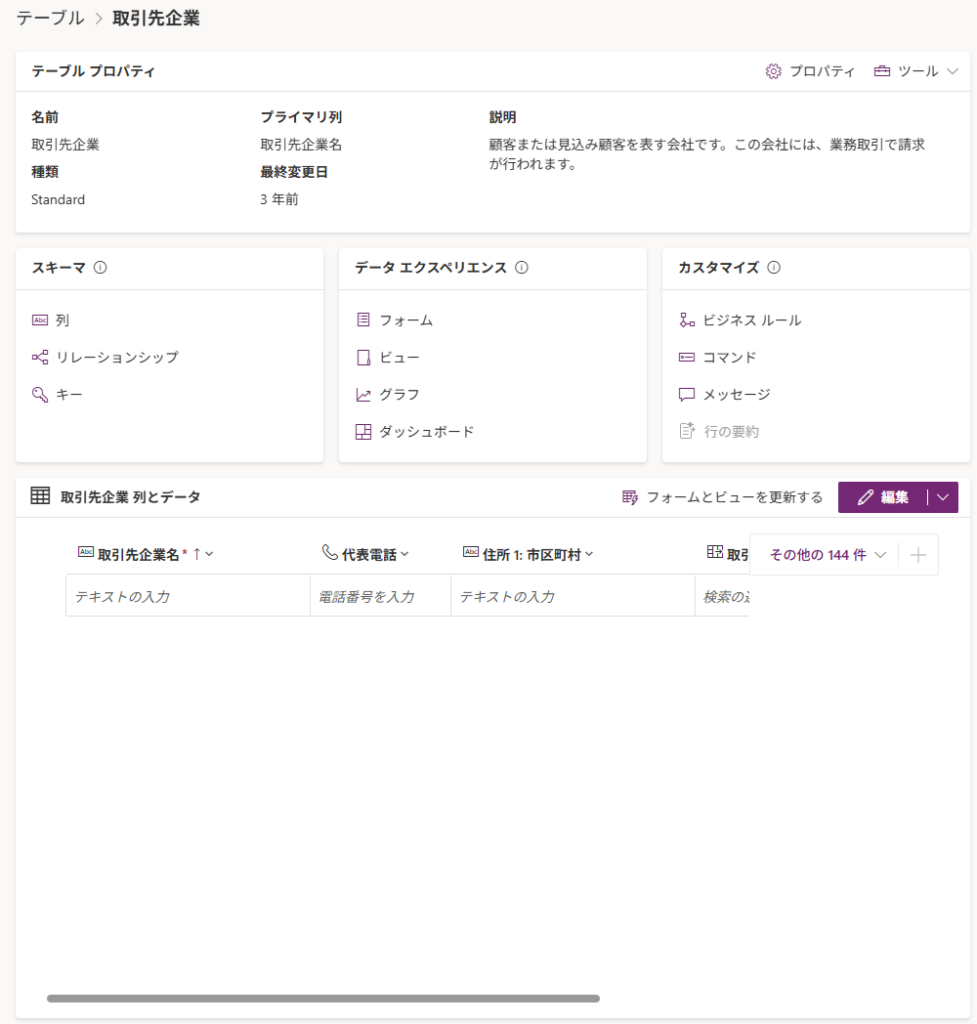
Dataverseをひと言で表すと、「Power Platformのための企業向けデータプラットフォーム」です。
ただし、「データの保存先」という説明だけでは、Dataverseの価値は半分しか伝わりません。ExcelやSharePointリストを“書類をしまうキャビネット”にたとえるなら、Dataverseは“ルールと鍵が最初から備わったオフィス”に近い存在です。
Dataverseには、主に次のような機能が標準で備わっています。
- テーブル同士を関連付けるリレーションシップ
- ユーザー・チーム・部署単位のロールベースのセキュリティと、列レベルのセキュリティ
- アプリに依存せずサーバー側で動作するロジック(適用範囲を「エンティティ」に設定したビジネスルールなど)
- 「誰が・いつ・何を変更したか」を確認できる監査ログ
- 開発・テスト・本番環境の間で構成要素を移行・管理するためのソリューション
Microsoftの公式トレーニング資料でも、Dataverseは単なる保存先ではなく、ビジネスロジックとセキュリティ(アクセス制御)をあわせて提供するプラットフォームとして紹介されています。
参考: Dataverse のロジックとセキュリティ – Training | Microsoft Learn
Dataverseが必要になる理由
Power Platformを使い始めるとき、多くの人はデータの保存先としてExcelやSharePointリストを選びます。どちらもMicrosoft 365に含まれており、特別な準備をしなくてもすぐに使えるからです。
備品申請アプリや部署のスケジュール管理アプリ程度であれば、ExcelやSharePointリストでも十分に実用的なものが作れます。
問題が表面化するのは、アプリが「試作品」の段階を越え、「業務システム」として使われ始めたときです。
DataverseはPower Platformの中でどのような役割を担う?
Power Platformには、画面を作成するPower Apps、業務の処理を自動化するPower Automate、対話型のエージェントを構築するCopilot Studioなどがあります。Dataverseは、これらの機能が扱う業務データを保存し、共通のルールで管理する土台です。
例えば備品申請の仕組みであれば、社員がPower Appsの画面から申請し、Power Automateが承認依頼を通知し、管理担当者が別のアプリで申請状況を確認する、といった構成が考えられます。データの保存先をDataverseに統一しておけば、各アプリで情報を別々にコピーする必要を減らせます。
ポイントは、「画面を作ること」と「データを正しく管理すること」を分けて考えられる点です。アプリが増えたとしても、顧客名や申請ステータスといった基本情報を共通のデータ構造で扱いやすくなります。
Dataverseのデータはテーブルと行・列で管理する
Dataverseでは、顧客・契約・申請・品目など、業務上の対象ごとにテーブルを用意します。テーブルの1件分の情報が行(レコード)、氏名・申請日・金額などの項目が列です。Excelの表に似ていますが、単に表を保存するだけでなく、各列のデータ型やテーブル同士の関係も設計できます。
例えば「顧客」と「契約」を別々のテーブルで管理し、契約がどの顧客に属するかを関連付けます。この構造なら、顧客名を契約のたびに入力し直すよりも、情報の重複や表記ゆれを抑えやすくなります。
一方で、テーブルを細かく分割すれば自動的に使いやすくなるわけではありません。何を一つのテーブルにまとめ、何を分けるかは業務の実態に合わせて設計する必要があります。
Power Apps・Power Automateと組み合わせるメリット
Power Appsは現場で使う入力画面、Power Automateは承認や通知などの処理を担当し、Dataverseはその処理の対象となるデータを一元的に保持します。個々のアプリで別々に入力条件や権限を設定するより、共通ルールをデータ側で管理できる場面が増えます。
ただし、画面の操作性、通知の条件、複雑な業務処理などは別途設計が必要です。Dataverseを導入すれば自動的にすべての業務が効率化されるわけではありません。
\ Excel管理、このままで大丈夫?/
脱Excelを検討すべき業務と移行の考え方をチェック
Dataverseでできること
Dataverseには、関連データを結び付ける機能、入力値を検証する仕組み、閲覧・編集権限を管理する機能が備わっています。複数のアプリで共通の情報とルールを使いやすくなることが強みです。
- リレーションシップ:顧客と契約など、関連するテーブルを結び付けます。
- ビジネスルール:指定した条件に応じて入力を検証します。
- セキュリティロール・列セキュリティ:ユーザーや業務上の役割に応じてアクセス範囲を管理します。
- 列の機能:採番、集計、共通の選択肢などを構成できます。
- ソリューション:環境間でアプリとテーブル定義などの構成要素を管理します。
詳しくは関連記事「Dataverseの使い方・基本機能を解説」をご覧ください。
Dataverseの主なメリットと注意点
メリット① 複数のアプリで同じデータを共有できる
部署ごとにExcelファイルを複製して管理すると、更新内容が一部のファイルにしか反映されないことがあります。Dataverseでは、アプリが同じテーブルを参照する構成を取れるため、共通情報を複数のアプリで利用しやすくなります。顧客管理と契約管理など、関連する業務が増えるほど、この利点が重要になります。
メリット② アクセス権限と入力ルールを整理できる
担当者には自分の申請だけを見せ、管理者には全体を確認させるなど、役割に応じたアクセス範囲を定義できます。また、ビジネスルールを適切に設定すれば、特定の入力経路だけに依存しない検証も行えます。ただし、列を画面上で非表示にするだけではセキュリティ対策にはなりません。閲覧・編集の権限はデータ側でも設計する必要があります。
メリット③ 運用を続けながら変更を管理しやすい
業務アプリは公開後も入力項目や承認ルートが変わります。Dataverseのテーブル定義などは、Power Platformのソリューションを活用して開発・テスト・本番環境間で管理できます。変更前に検証する運用を整えやすいことは、長く使う業務システムで重要です。
注意点:ライセンス費用と設計の手間が必要
Dataverseには便利な機能がありますが、通常のDataverseを使用する業務アプリでは、利用形態に応じたライセンスが必要になります。また、テーブル・権限・データ移行を設計する工数も見込む必要があります。
小規模で単純な一覧管理なら、ExcelやSharePointを選ぶ方が合理的なこともあります。データ件数の多さだけではなく、複数ユーザーでの利用、情報間の関連、権限、保守期間をあわせて判断しましょう。
Excelは既存データの活用や小規模な用途、SharePointリストは部署内の情報共有、SQL Serverは既存データベースの活用に適しています。Dataverseは、複数アプリでのデータ共有や複雑な関連付け、詳細なアクセス権限が必要な場合に有力な選択肢です。
詳しくは関連記事「DataverseとSharePointの違いとは?」をご覧ください。
Dataverseが向いている業務・向いていない業務
Dataverseを採用するかどうかは、企業規模だけでは決まりません。以下のように、データ構造やアクセス権限の複雑さが重要な判断材料です。
| 業務の例 | 判断のポイント |
|---|---|
| 顧客情報と契約履歴を結び付けて管理する | 複数テーブルの関連付けが必要なため、Dataverseが候補になります。 |
| 部署や役職ごとに閲覧できる申請内容を変える | 権限モデルを含めてDataverseを検討する価値があります。 |
| 複数のアプリが同じマスタデータを参照する | 共通のテーブルと入力ルールを管理するメリットがあります。 |
| 担当者が一時的に使う集計表を作る | Excelで十分な場合があります。 |
| 部署内の単純な申請リストを管理する | SharePointリストで要件を満たせる場合があります。 |
最初から全社展開せず、小さな業務から検証する
Dataverseへの切り替えを検討する場合は、対象業務を一つ選び、必要なテーブルと入力ルール、ユーザーの権限を整理するところから始めるとよいでしょう。実際に小規模なアプリを作り、使い勝手と運用負荷を確認してから適用範囲を広げる方法が考えられます。
例えば既存の申請アプリで、同じデータを複数部署が利用するようになった、更新ルールがアプリごとに異なるといった課題が出ている場合は、データの保存先だけでなく、運用ルールの共通化を目的として検討することが大切です。
Dataverseを導入する前に確認したいこと
Dataverseを利用する際は、必要なライセンス、テーブル設計、権限設計、保守・運用コストを確認することが大切です。すべての業務アプリを切り替える必要はありません。
詳しくは関連記事「Dataverseの料金・ライセンスを解説」をご覧ください。
Dataverseについてよくある質問
DataverseとExcelはどう違いますか?
Excelは表計算や小規模なデータ管理に適しています。一方Dataverseは、テーブルの関連付け、詳細なアクセス権限、業務ルールの共通管理を備えたデータプラットフォームです。用途に応じて使い分けます。
Dataverseを使えばPower Appsの表示速度は必ず改善しますか?
必ず改善するとは限りません。DataverseはExcelなどより多くの委任可能なクエリをサポートしますが、アプリの数式や画面設計によっては、データの取得件数や応答速度に制約が生じます。データソースの切り替え後も委任とパフォーマンスの検証は必要です。
Dataverseは無料で使えますか?
学習・開発に利用できる無料のPower Apps開発者向けプランがありますが、一般的な本番利用の代替にはなりません。利用者やアプリの構成によって必要なライセンスが異なります。詳しくはDataverseの料金・ライセンスの記事をご覧ください。
まとめ
Dataverseは単なる保存先ではなく、複数の業務アプリで共通のデータ構造・ルール・権限を管理するための基盤です。導入するかどうかはデータ量だけでなく、関連付け、セキュリティ、運用期間などを踏まえて判断しましょう。
\ Excel管理、このままで大丈夫?/
脱Excelを検討すべき業務と移行の考え方をチェック


コメントを残す