
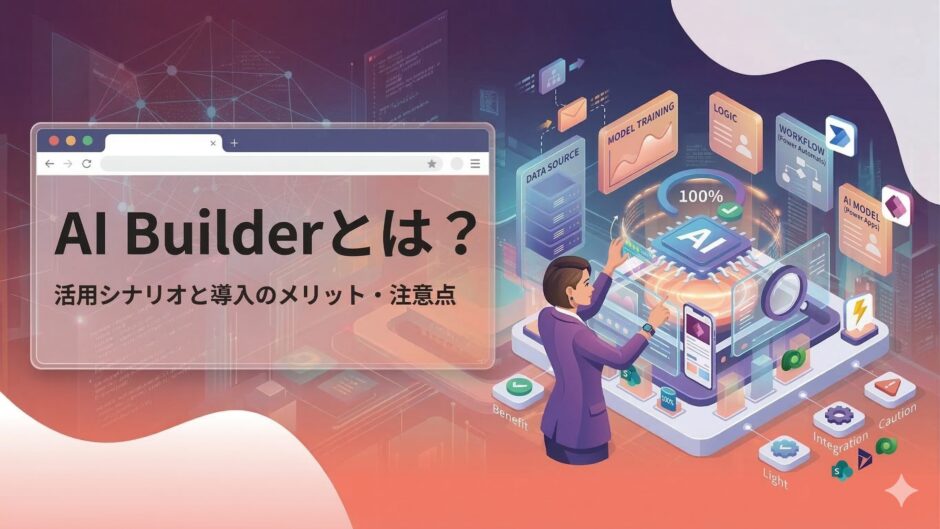
AI Builderは、MicrosoftのPower Platformに含まれるサービスで、プログラミングの知識がなくてもAI機能を業務に組み込める点が特徴です。Power AppsやPower Automateと連携することで、業務アプリの構築やワークフローの自動化を実現できます。
あらかじめ用意されたモデル(プリビルド)や独自に作成するカスタムモデルを活用することで、文書のデータ抽出や需要予測、画像認識など、さまざまな業務にAIを適用できます。また、ドラッグ&ドロップの直感的な操作で開発できるため、専門知識がなくても導入しやすい点も魅力です。
しかし、「どの業務で使えるのかイメージできない」という方も多いのではないでしょうか。本記事では、AI Builderの具体的な活用方法や導入メリットを、業務シナリオとあわせてわかりやすく解説します。
関連記事:Power Platformとは?5つのサービスや使うメリット、注意点を解説
\ Power Automate初心者必見 /
目次
AI Builderとは
AI Builderとは、MicrosoftのPower Platformに含まれるAI機能で、プログラミングの知識がなくてもAIモデルを作成・活用できるサービスです。
AI Builderを活用することで、高度なAI技術を業務ツールとして簡単に取り入れることができます。Power Appsで作成したアプリにAIによる画像認識を追加したり、Power Automateのフローで書類のデータ抽出を自動化したりと、アイデア次第で用途は大きく広がります。
また、複雑な開発プロセスを必要とせず、直感的な操作で実装できるため、現場レベルでもすぐに活用を開始できます。
参考:AI Builder の概要 | Microsoft Learn
※AI Builderを使用するためにはPower AppsまたはPower Automateのプレミアムライセンスが必要です。
AI Builderの活用がおすすめの方
AI Builderは、専門的な開発スキルがなくてもAIを業務に取り入れられるため、特に以下のような方におすすめです。
- プログラミングについて知識はないが、業務にAIを導入したい現場の担当者
- 紙の書類(納品書、領収書、名刺など)を手動でデータ入力する作業に時間が奪われている方
- ヒューマンエラーを減らしてより正確で迅速なデータ処理を実現したい企業
このような課題を抱えている場合、AI Builderを活用することで、業務の効率化や品質向上を比較的短期間で実現できる可能性があります。まずは一部の業務から試験的に導入し、効果を検証しながら活用範囲を広げていくとよいでしょう。
AI Builderの具体的な活用方法4選
「AIが便利なのはわかるけれど、実際の自分の業務でどう活用できるかイメージができない」という方もいらっしゃるのではないでしょうか。AI Builderで使われるAIモデルには複数種類があり、用途に合わせて選ぶことができます。
ここでは、毎日の手動入力の手間がどう解消されるかを実感できる、主に使われる4つのシナリオ例をご紹介します。
1.文書処理(OCR)
AI Builderの文書処理(OCR)機能を利用することで、書類に記載された情報を読み取り、データとして抽出することができます。領収書や納品書、請求書など、あらかじめフォーマットが決まっている書類にも対応しており、手作業で行っていたデータ入力の負担を軽減することが可能です。
領収書、インボイス、身分証などの各種の書類から情報を抽出する方法を紹介します。
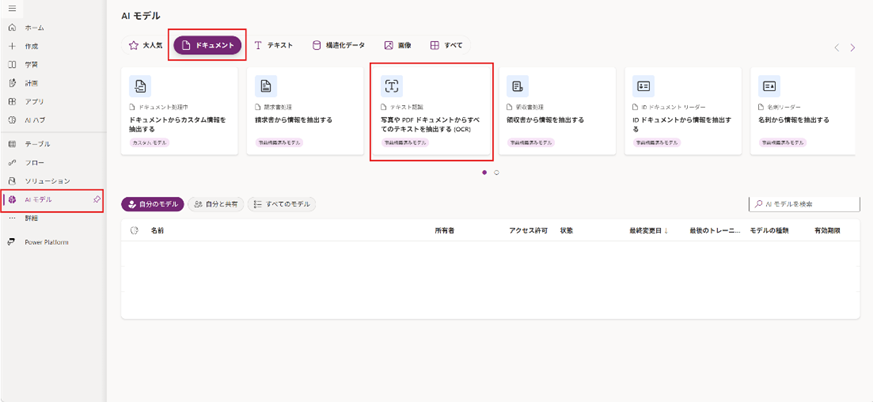
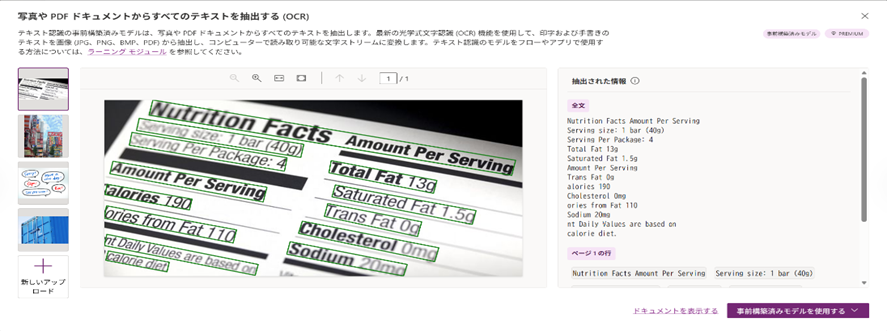
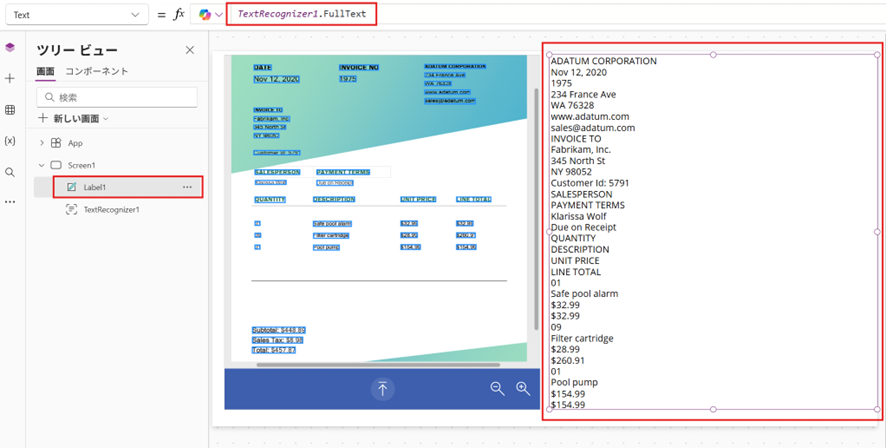
文書処理機能は、OCR(光学式文字認識)技術を活用して文書内のテキストを自動で読み取り、必要なデータを抽出します。
文書処理のシナリオ例
前提条件に沿って、文章処理のシナリオ例を見ていきましょう。
前提条件
- 店舗Aでは、本社から毎日在庫が入荷されており、各荷物には商品と納品書が同封されている
- 納品書は本社から送付されるため、フォーマットは常に統一されている
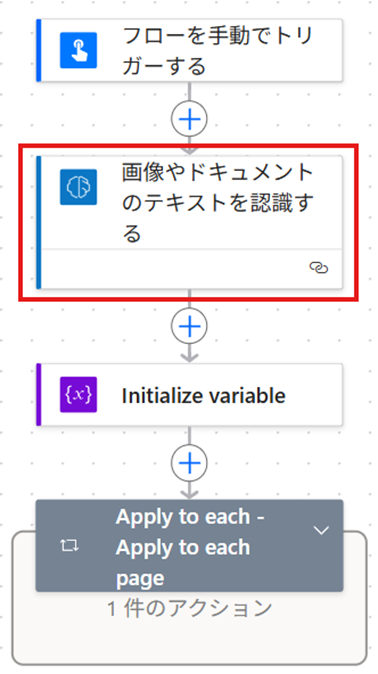
Power Automateの場合は「画像やドキュメントのテキストを認識する」アクションを使用して特定のテキストを変数に記入し、データを抽出することが出来ます。
AI Builderを使用する前
荷物が入荷された際、従業員は納品書の内容を確認しながら荷物のチェックを行います。
その後、PCを起動して出庫番号を入力し、品目や数量を手作業でシステムに入力していました。
AI Builderを使用した後
荷物が入荷された後、従業員はスマートフォンでPower Appsを起動し、アプリ上で納品書を撮影します。その後、入庫日・出庫番号・品目コード・数量といった情報が読み取られ、システムに自動で入力されます。
AI Builderの文書処理を活用することで、フォーマットが決まっている書類からデータを読み取ることができるため、毎回同じ内容を手動で入力する必要がなくなります。
2.領収書処理
店舗や取引先から受け取った領収書から、日付、金額、取引先名などの経費精算に必要な情報を抽出
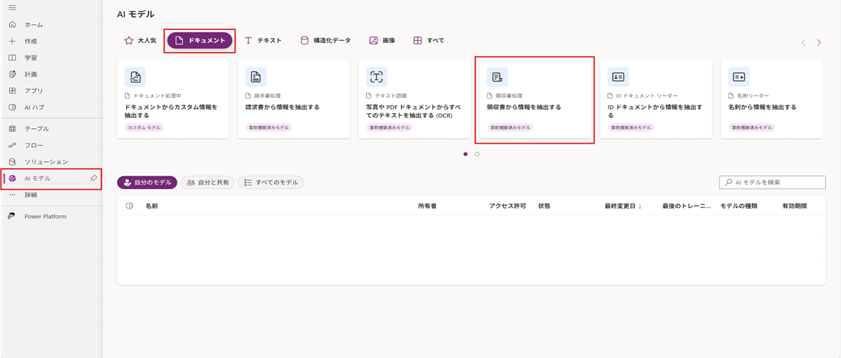
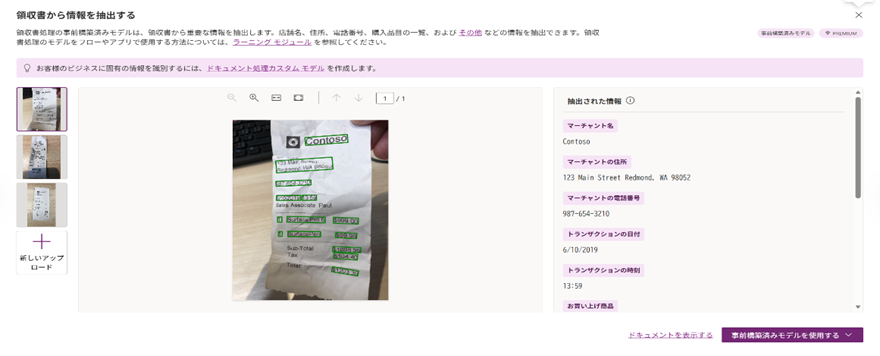
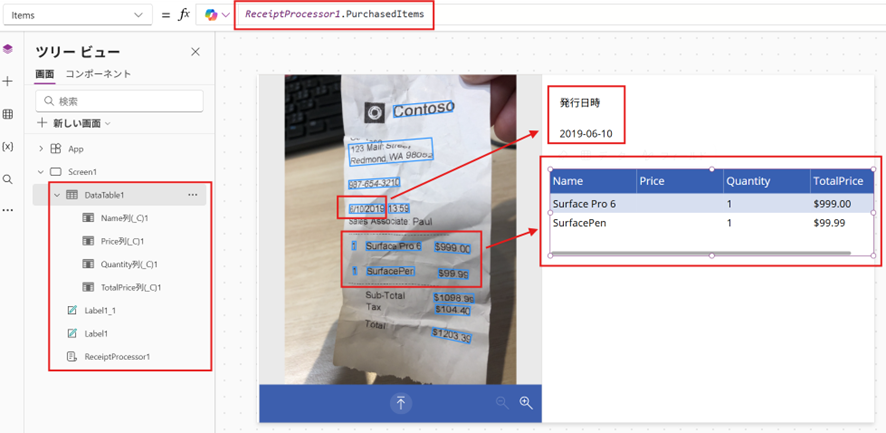
領収書処理機能は、事前学習されたAIモデルを活用して領収書内の日付や金額、取引先などの情報を自動で読み取り、経費精算に必要なデータを抽出します。
領収書処理 シナリオ例
経費処理のため業務の上で支払った領収書を毎回保管しないといけません。
領収書には日時、取引先、金額が記載されています。
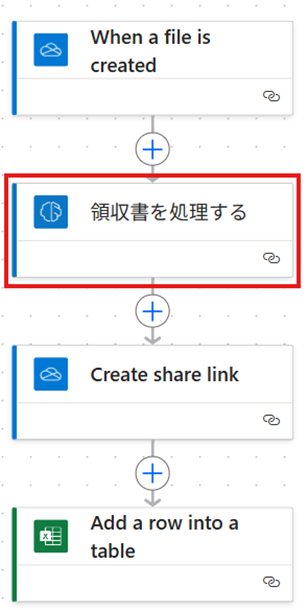
Power Automateの場合には「領収書を処理する」アクションを利用して領収書のデータを取得することが出来ます。
AI Builderを使用する前
取引先から領収書をもらった時に、経費処理時まで領収書を保管します。経費処理時に領収書を確認しながら手動でタイピングして内容を記入し、処理します。その間に領収書を紛失したり、破損されることがあります。
AI Builderを使用した後
取引先から領収書をもらった際に、スマートフォンでPower Appsを起動し、アプリ内で領収書を写真撮ります。自動的に領収書の日時、取引先、金額などを確認し、データを記入します。記入した内容と領収書のデータが保存されます。
物体検出
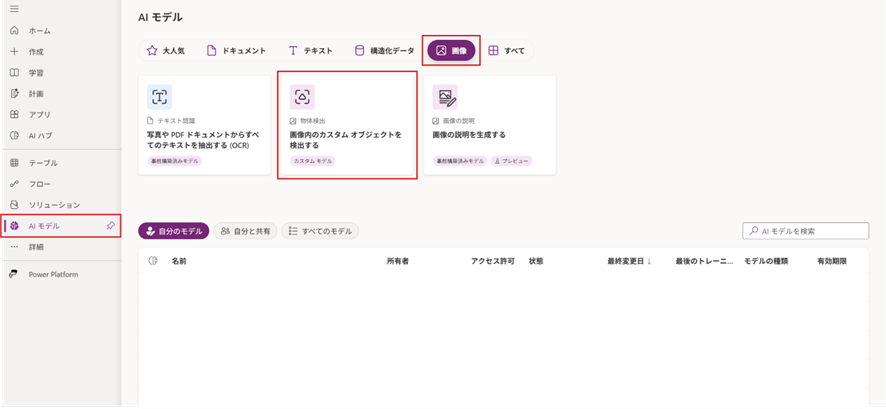
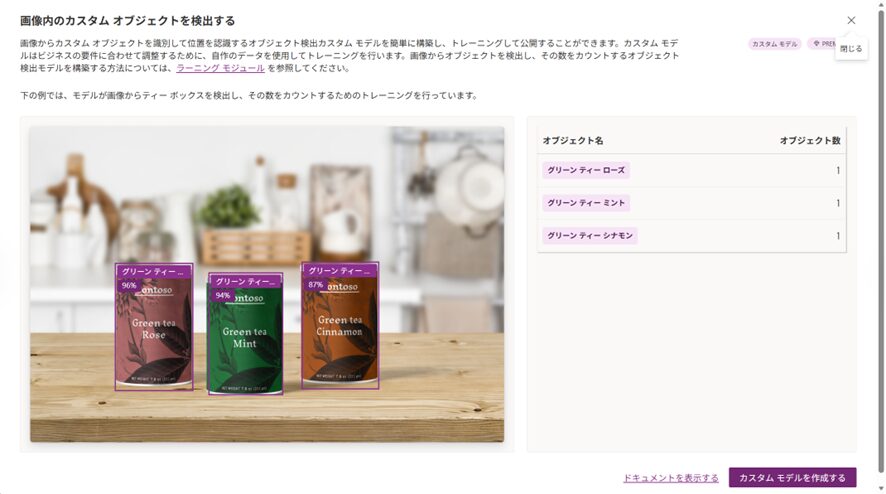
画像内の特定の物体(製品、備品など)を自動で認識・検出します。
※物体検出を使用するためには画像を事前にAIに学習させる必要があります。
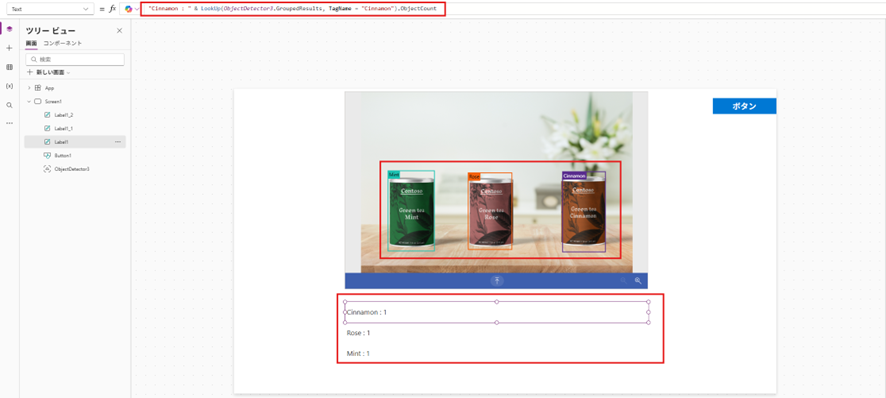
物体検出 シナリオ例
定期的に倉庫やオフィスから棚卸を行い、物品の在庫を確認する必要があります。
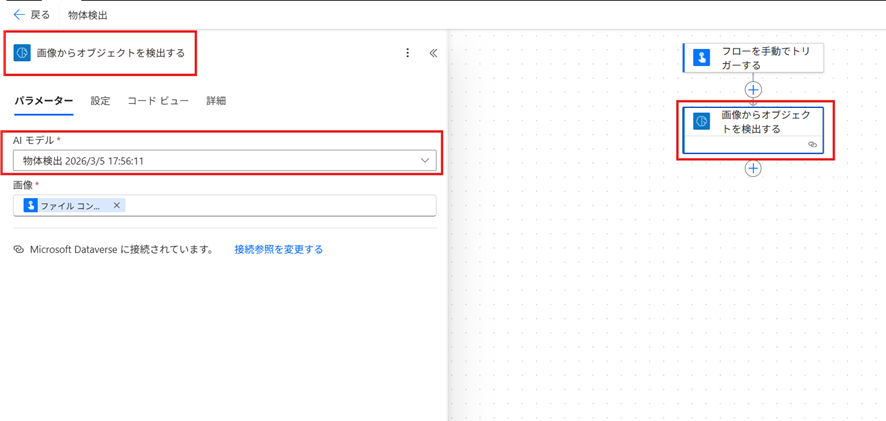
Power Automateの場合には「画像からオブジェクトを検出する」アクションを利用して事前に作成した物体検出AIモデルの使用ができます。
AI Builderを使用する前
担当者が倉庫やオフィスから物品の棚卸を行い、在庫の数を数えて台帳やExcelに手動で記録しています。時間がかかることだけでなく、数え間違いも発生しやすいです。
AI Builderを使用した後
スマートフォンでPower Appsを起動し、対象の棚の写真を撮影します。AI Builderが学習した画像内の特定の物品を自動で認識し、数をカウントします。カウントされた数量は自動的に在庫管理をするシステムに記録されます。
予測
過去の商談データ(業種、企業規模、商談回数など)を学習し、新しい見込み顧客が最終的に「成約」するかどうかを予測します。
※物体検出を使用するためにはデータをAIに学習する必要があります。また、キャンバスアプリより主にモデル駆動型アプリで使用されます。
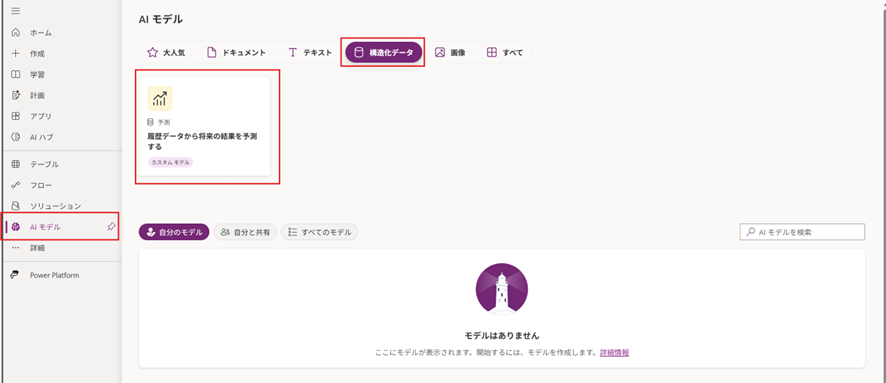
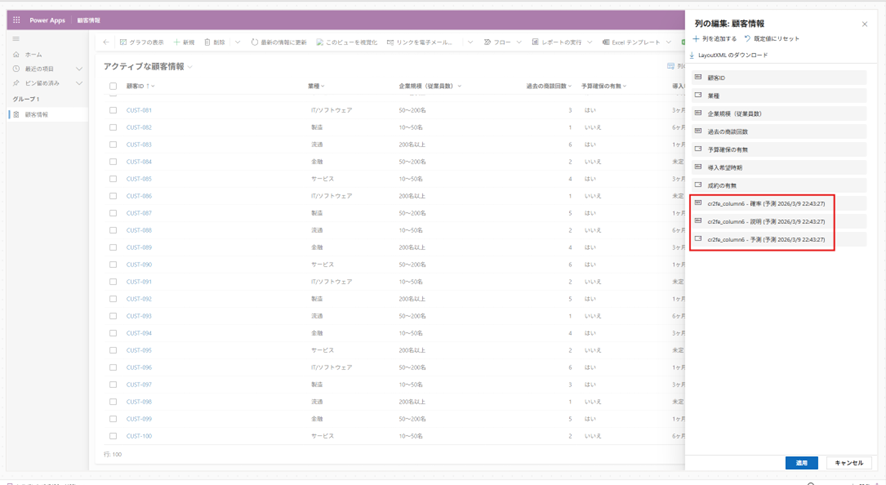
予測 シナリオ例
営業チームは毎日多くの問い合わせに対応していますが、どの顧客に優先的にアプローチする方良いか判断が難しい状況です。
Power Automateの場合にはAI Builderの「予測」アクションを利用して事前に作成した予測AIモデルの使用ができます。
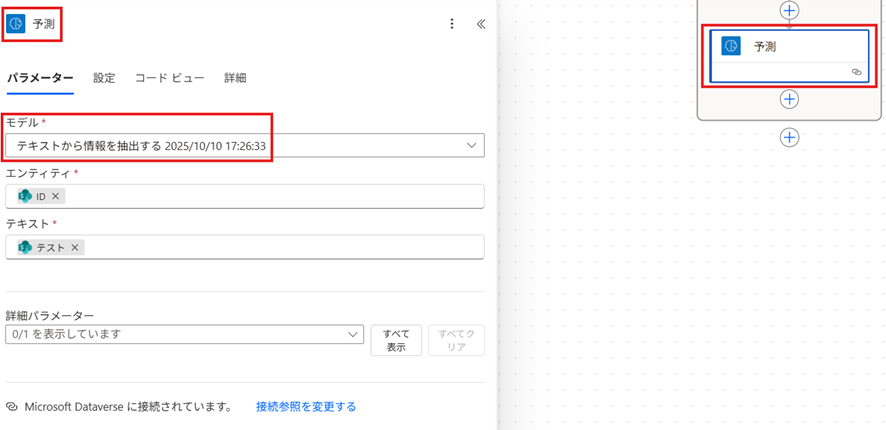
AI Builderを使用する前
営業担当者が個人の経験と考えで顧客に営業活動をする優先順を決めます。そのため、確度の低い顧客に時間がかかり、本当に成約に近い顧客を逃してしまうことがあります。
AI Builderを使用する後
新しい顧客データが入力されると、AIが「成約確率 85%」といったスコアを算出します。担当者はスコアの高い顧客から集中的にアプローチができ営業の生産率が向上します。
AI Builderのプリビルドとカスタムモデル
AI Builderには基本的にMicrosoft社が提供するプリビルドはユーザーがAIを学習させて使用するカスタムモデルが存在します。
プリビルド
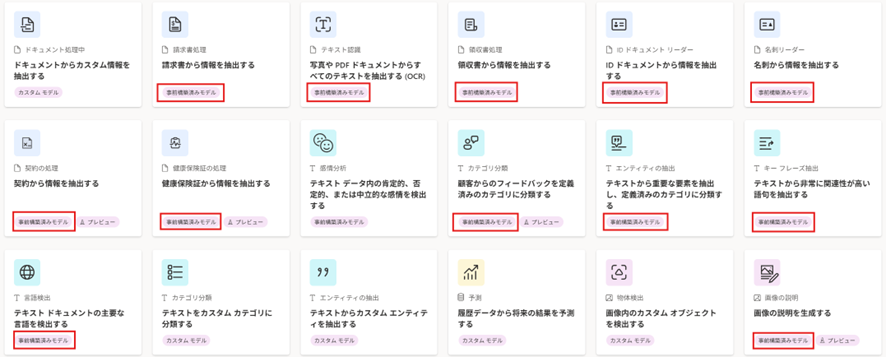
プリビルドの場合にはPowerAppsからの使用でもPower Automateの使用でも事前に機能が構築されているため提供されているPower AppsやPower Automateフローをそのまま使用することが出来ます。
カスタムモデル
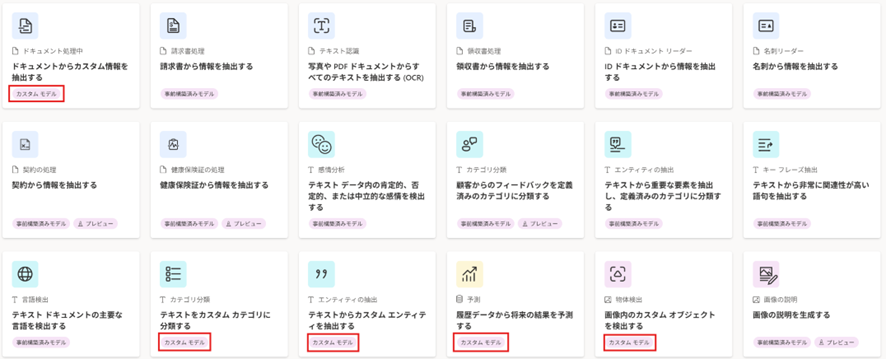
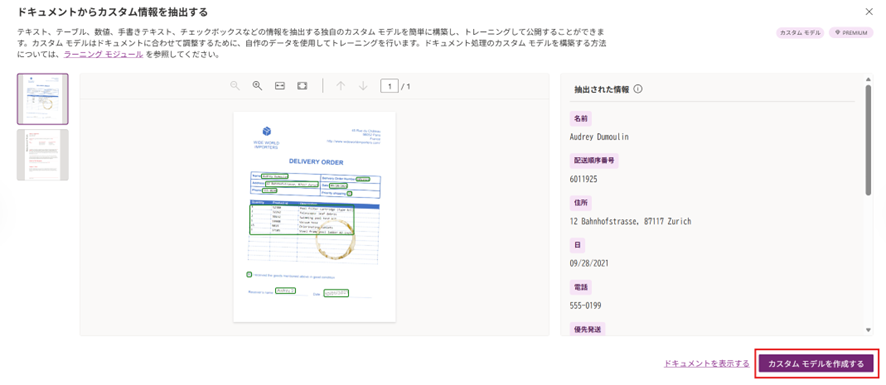
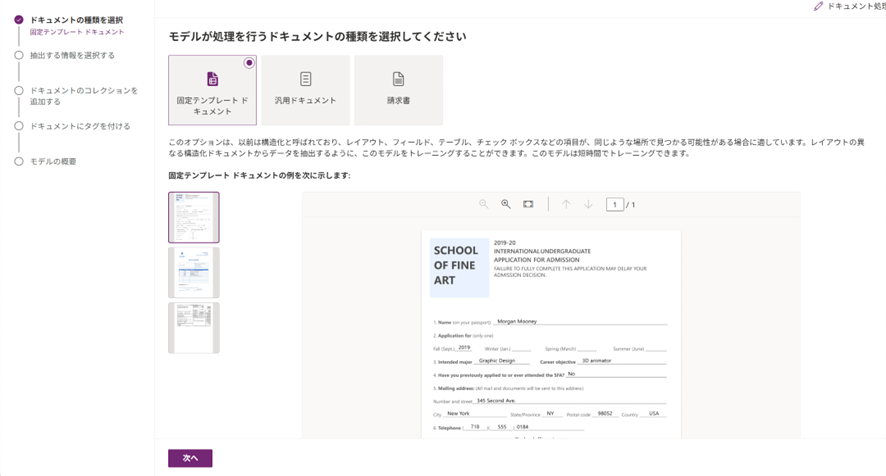
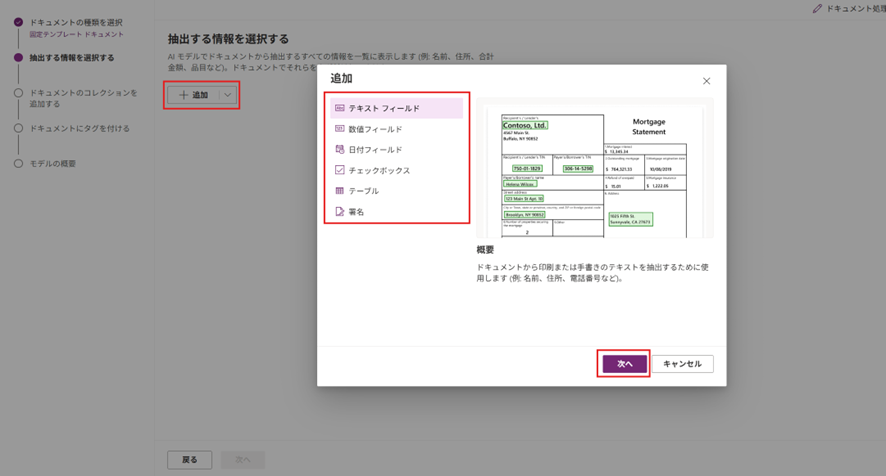
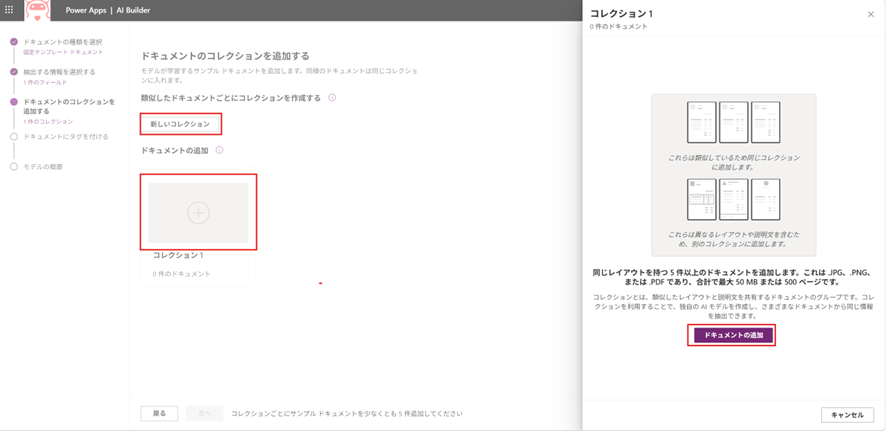
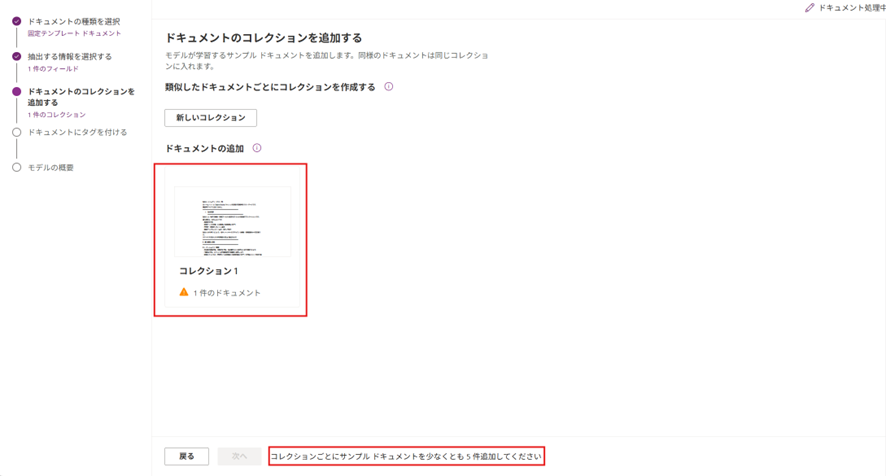
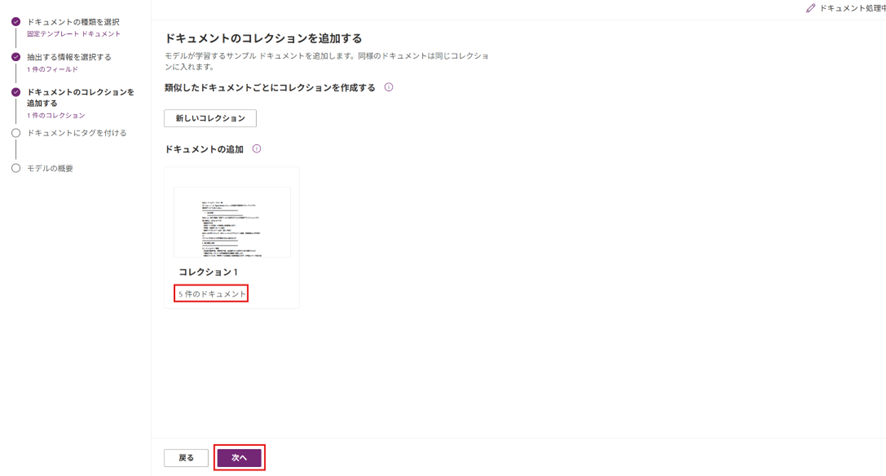
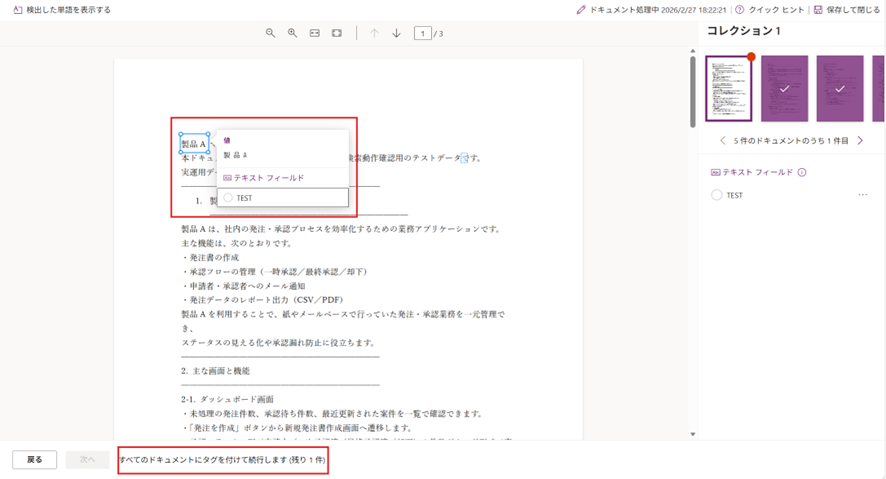
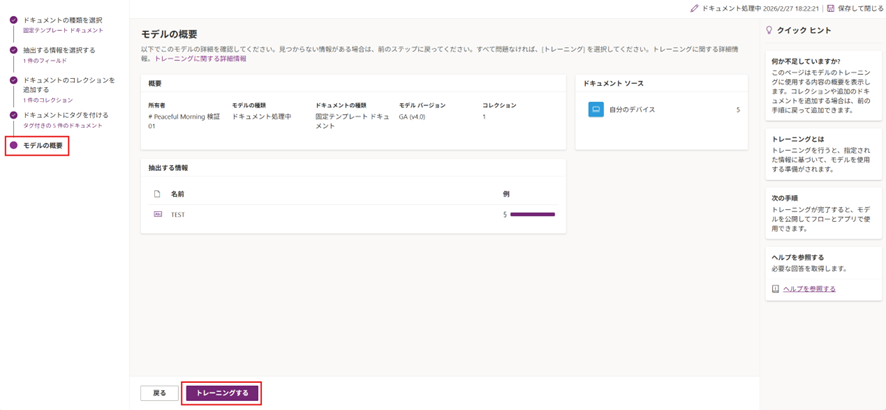
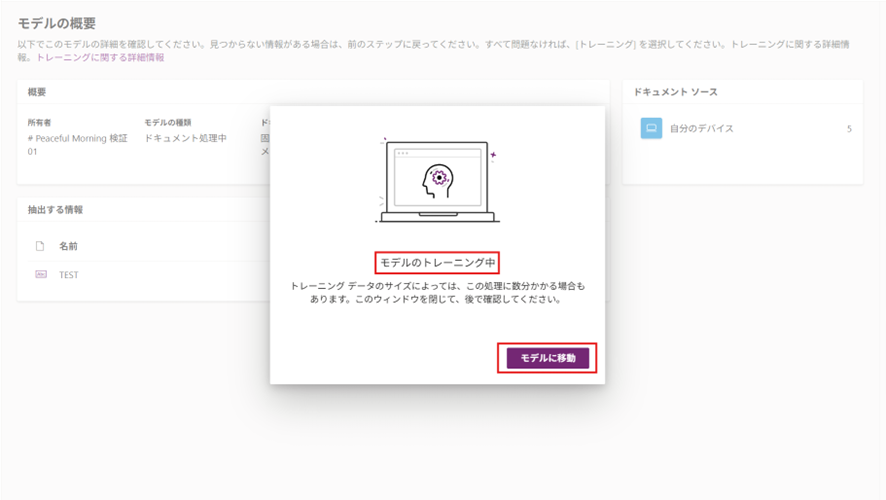
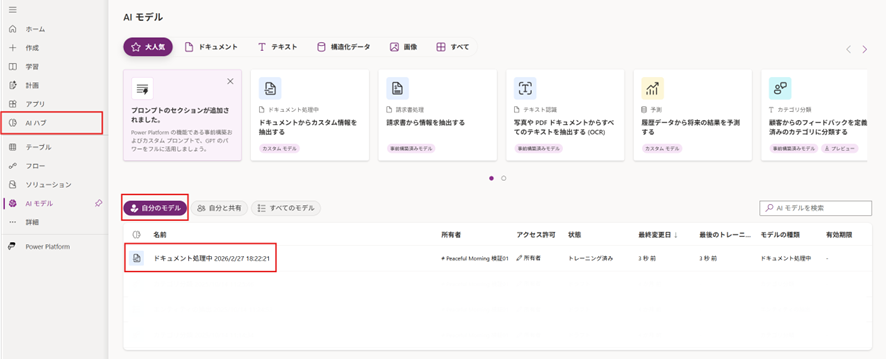
カスタムモデルの場合には持っているデータに合わせてAIを学習させる必要があるため、上記のような設定が必要です。
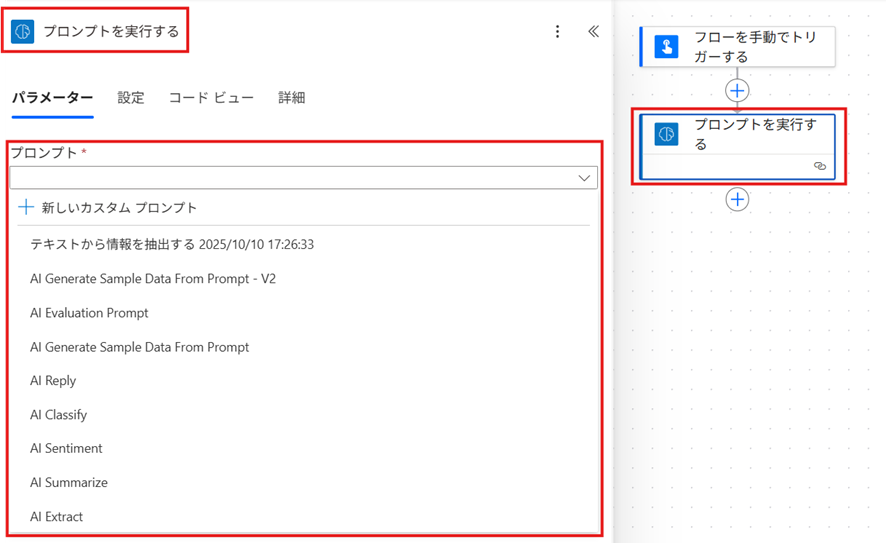
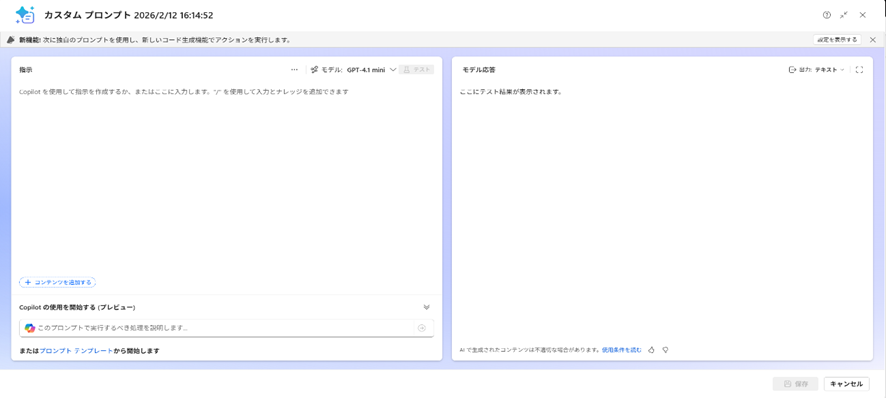
Power Automateでは構築したAI Builderを利用したり、プロンプトを作成してAIに処理を任すことができます。
AI Bilderは外部のAIや連携機能による拡張性が強み
AI Bilderには多様な機能があります。Power Automateからも使用ができ、AIモデルにある標準機能以外にもプロンプトを作成するアクションを利用してAI(Chat GPT、Cloude Sonnet、Cloude Opus、Azure Ai Foundry)からの回答を活用することが出来ます。
プロンプトを実行するアクションを利用すると顧客からのメールが来た時に、メールの内容をAIに把握させて内容に合う回答などを自動化することが出来ます。
例えば、プロンプトを実行するアクションを利用すると、顧客からメールが来た時にメールの内容をAIに把握させ、内容に合う回答の作成などを自動化することが可能です。
AI Builderは一つのアクションや機能のみ使うことではなく、色んなアクションや機能を組み合わせることでより強い機能の作成が出来ます。
さらに、AI Builderは単一のアクションや機能のみを使うのではなく、複数の機能を組み合わせることでより強力な仕組みを作成できます。 特にPower Platform全体と組み合わせることで、その効果は最大化されます。例えば、Power Appsの画面上でユーザーがデータの入力やファイルをアップロードした時にPower Automateが実行され、AI BuilderでPower Appsのデータとファイルのデータを分類し、メールの送信やデータをDBに保存することなどが出来ます。 この組み合わせを上手く活用すると、高度な業務自動化が達成出来ます。
AI Bilderの導入によるメリットと実運用での注意点
AIは非常に便利なツールですが、AIの判断が常に100%正しいとは限りません。
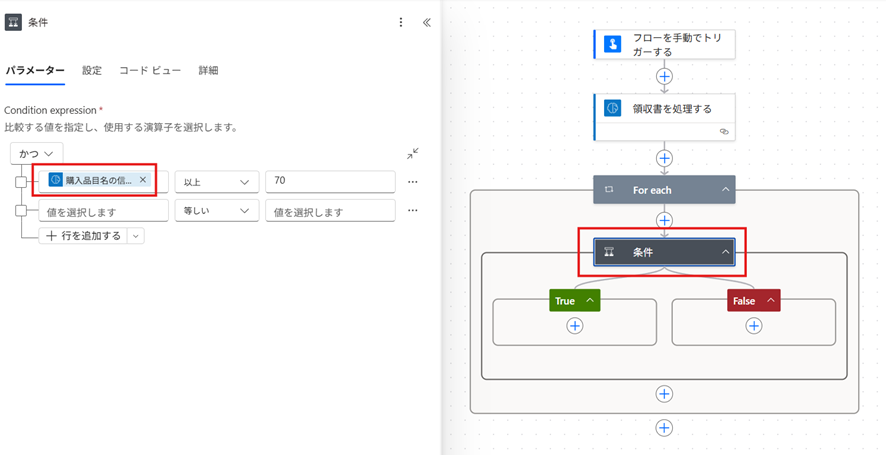
AIを100%信じても良いかという信頼性が必要だと思います。そのため、AI Builderは読み取った各項目の結果に対して「信頼度」を提供しています。
この点数を活用し、例えば「信頼度が0.7 (70%) 以下の場合には担当者に通知を送る」という条件を設定します。
これにより、不確実なデータのみを担当者が目視検査 することが可能であり、自動化の効率とデータの正確性を両立することができます。
まとめ
AI Builderを導入することでヒューマンエラーを減らしてデータ処理の速度を革命的に上げられます。
また、従業員が単純反復作業から解放され、創意的の活動と主要な業務に集中することが出来ます。
AI Builderは開発者ではなくても誰でも作成できるAIとしてPower Pointを使うことように簡単に作成が出来、独自的なAIモデルの作成が出来ます。
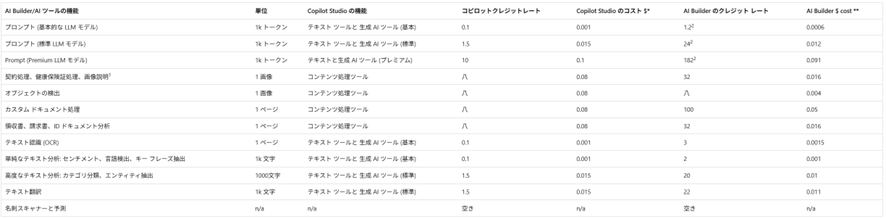
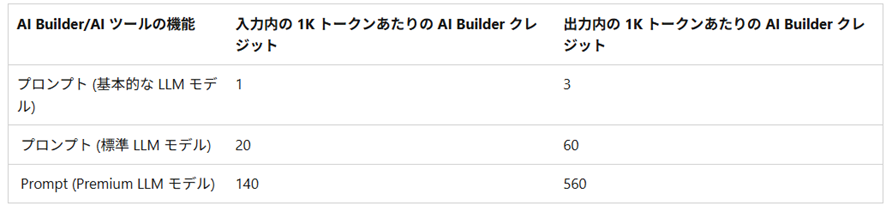
※Tip: AI Builderは使用量に応じてクレジットが消費される仕組みであるので本格的に導入する前に金額を確認する必要があります。
ライセンスの概要 | Microsoft Learn
\ Power Automate初心者必見 /

コメントを残す